
よくあるご質問(FAQ)
【更新日:2026年9月28日】このページでは、よくあるご質問とその対処法をご案内しています。
端末やOSにより操作が異なる場合がありますのでご注意ください。
1. ウィジェットが更新されない
(時計が止まる / 日付が変わらない)
発生する症状
- 時計が止まる
- 日付が変わらない
主な原因
端末の省電力設定でアプリの動作が制限されている可能性があります。
対処方法
以下の手順で制限を解除してください。
ご利用のメーカーやAndroidバージョンにより手順が異なります。
Xiaomi(2024年以降の機種)
主に2024年以降に発売された HyperOS を搭載する機種が対象です。
- ホーム画面で「My Clock Widget」のアイコンを長押しします。
- 表示されたメニューで「アプリ情報」をタップします。
- 「自動起動」をONにします。
- 「バッテリーセーバー(※)」を「制限なし」にします。
(※)「バッテリー」や「電池」など、別の名称で表示される場合があります。 - ホーム画面に戻り、設定アプリをタップします。
- 「アプリ」→「アクセス許可」→「バックグラウンドでの自動起動」の順にタップします。
- 「My Clock Widget」のスイッチをONにします。
- 端末を再起動します。
Xiaomi(2023年以前の機種)
主に2023年以前に発売された MIUI を搭載する機種が対象です。
- ホーム画面で「My Clock Widget」のアイコンを長押しします。
- 表示されたメニューで「アプリ情報」をタップします。
- 「自動起動」をONにします。
- 「バッテリーセーバー」を「制限なし」にします。
- 端末を再起動します。
OPPO(2024年以降の機種)
主に2024年以降に発売された ColorOS 14 以上を搭載する機種が対象です。
- ホーム画面で「My Clock Widget」のアイコンを長押しします。
- 表示されたメニューで「アプリ情報」をタップします。
- 「バッテリー使用量」をタップします。
- 「バックグラウンドアクティビティを許可」をONにします。
確認ダイアログが表示された場合は「許可」をタップします。 - ホーム画面に戻り、設定アプリをタップします。
- 「バッテリー」→「省エネ設定(※)」の順にタップします。
(※)「その他の設定」と表示される場合があります。 - 「就寝時の待機電力軽減」をOFFにします。
- 「バッテリーの使用を最適化」をタップします。
- 「My Clock Widget」をタップし、「最適化しない」を選択します。
「最適化しない」の状態で項目がグレーアウトされている場合は、そのまま次の手順に進んでください。 - 端末を再起動します。
OPPO(2023年以前の機種)
主に2023年以前に発売された ColorOS 13 以下を搭載する機種が対象です。
- ホーム画面で「My Clock Widget」のアイコンを長押しします。
- 表示されたメニューで「アプリ情報」をタップします。
- 「バッテリー使用量」をタップします。
- 「バックグラウンドアクティビティを許可」をONにします。
確認ダイアログが表示された場合は「許可」をタップします。 - 「自動起動を許可」をONにします。
確認ダイアログが表示された場合は「許可」をタップします。 - ホーム画面に戻り、設定アプリをタップします。
- 「バッテリー」→「その他の設定(※)」の順にタップします。
(※)「詳細なバッテリー設定」と表示される場合があります。 - 「就寝時の待機電力軽減」をOFFにします。
- 「バッテリーの使用を最適化」をタップします。
- 「My Clock Widget」をタップし、「最適化しない」を選択します。
「最適化しない」の状態で項目がグレーアウトされている場合は、そのまま次の手順に進んでください。 - 端末を再起動します。
その他の機種(Android 15 以降)
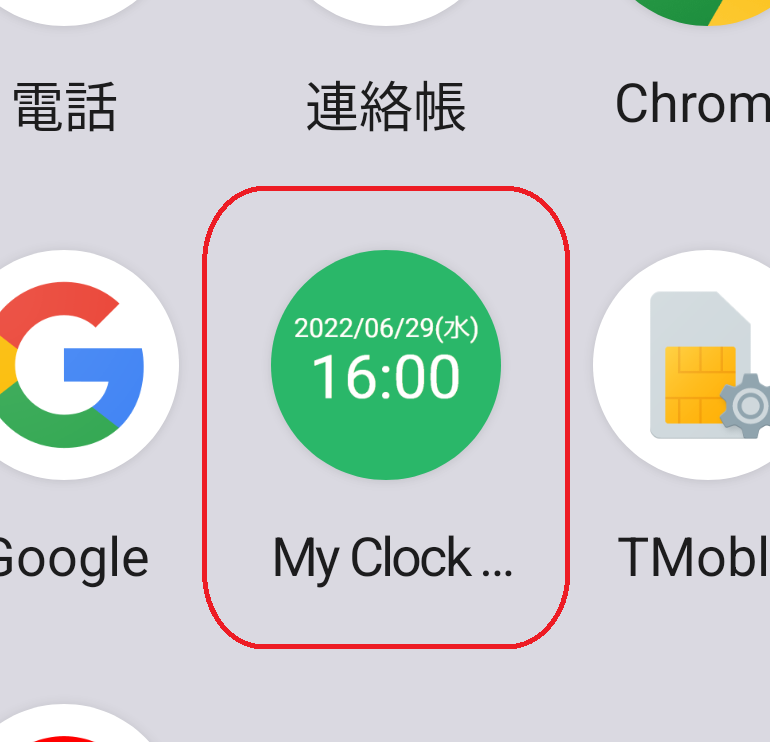
- ホーム画面で「My Clock Widget」のアイコンを長押しします。
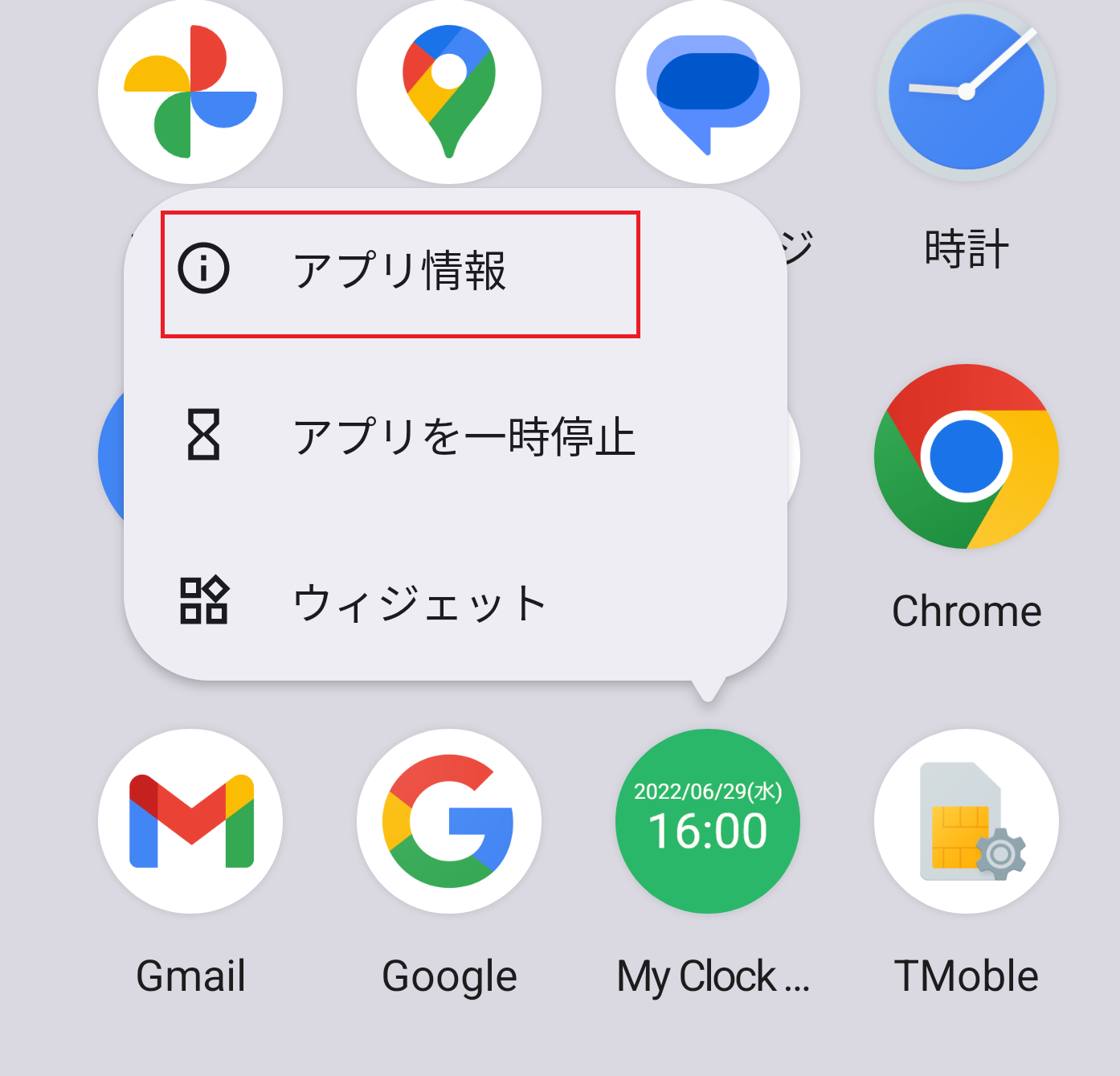
- 表示されたメニューで「アプリ情報」をタップします。
- メニューの中から「アプリのバッテリー使用量(※)」をタップします。
(※)「バッテリー」や「電池」など、別の名称で表示される場合があります。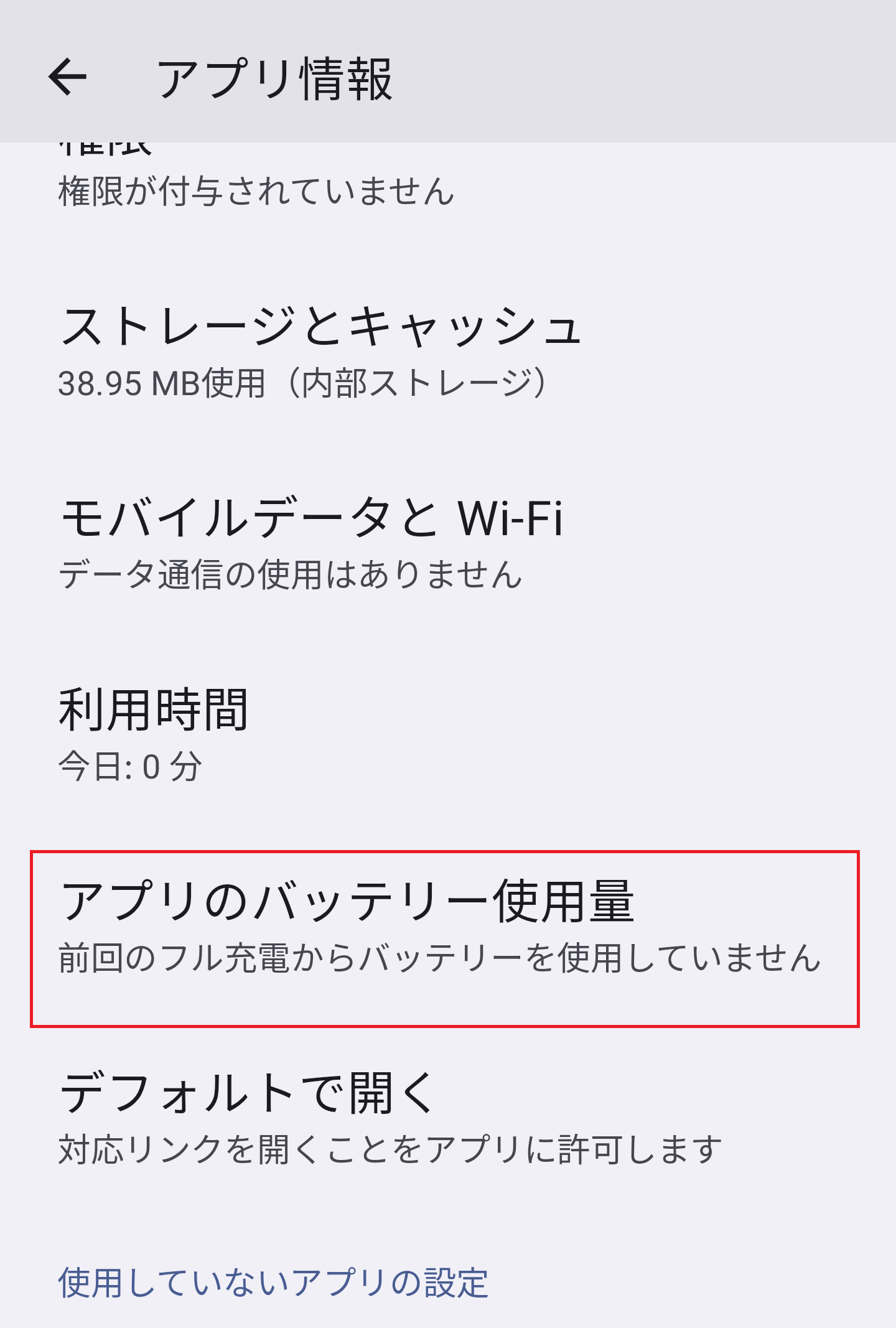
- 「バックグラウンドでの使用を許可」のスイッチをONにし、項目名をタップします。
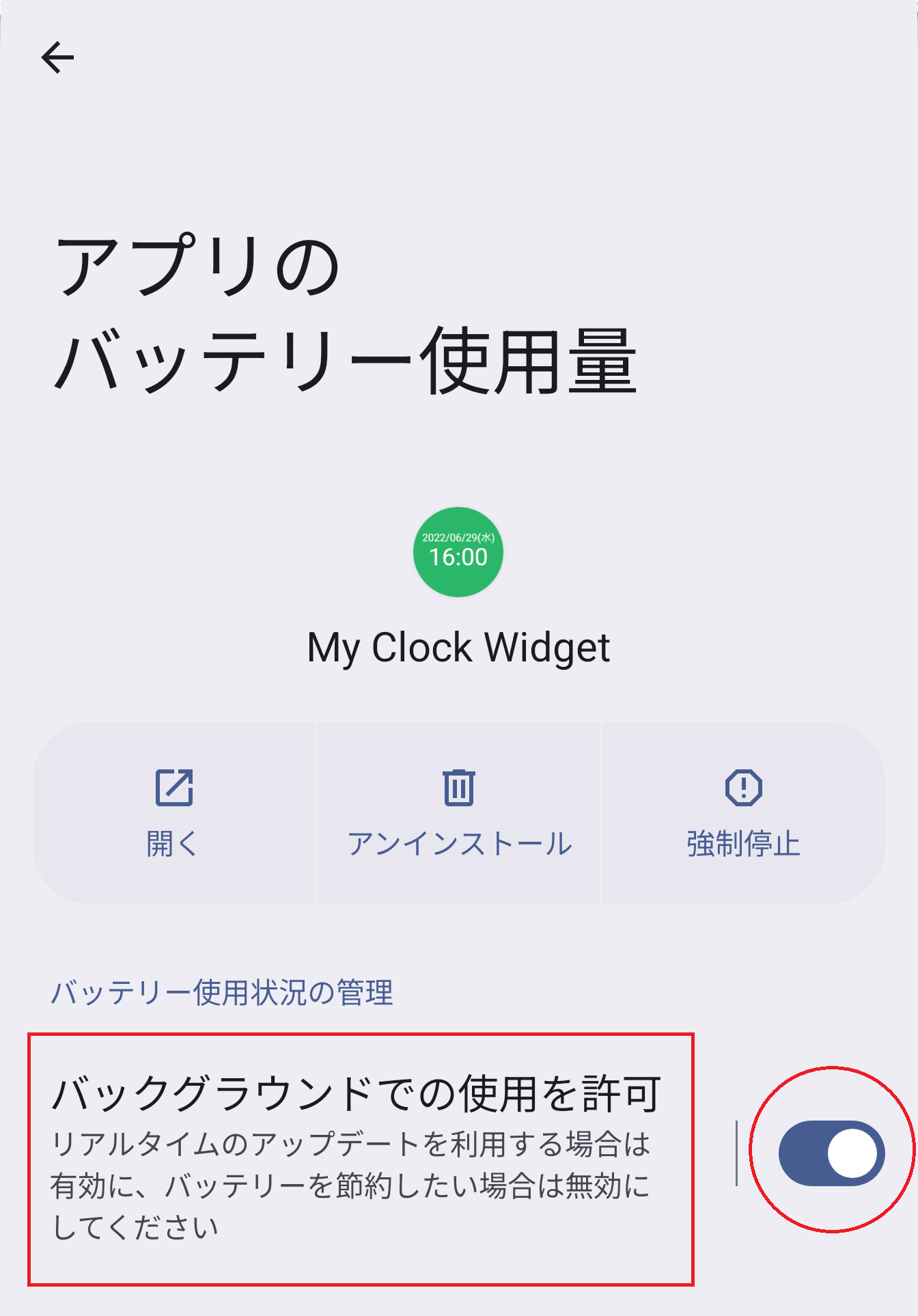
- 画面下部に表示された選択肢の中から「制限なし」を選択します。
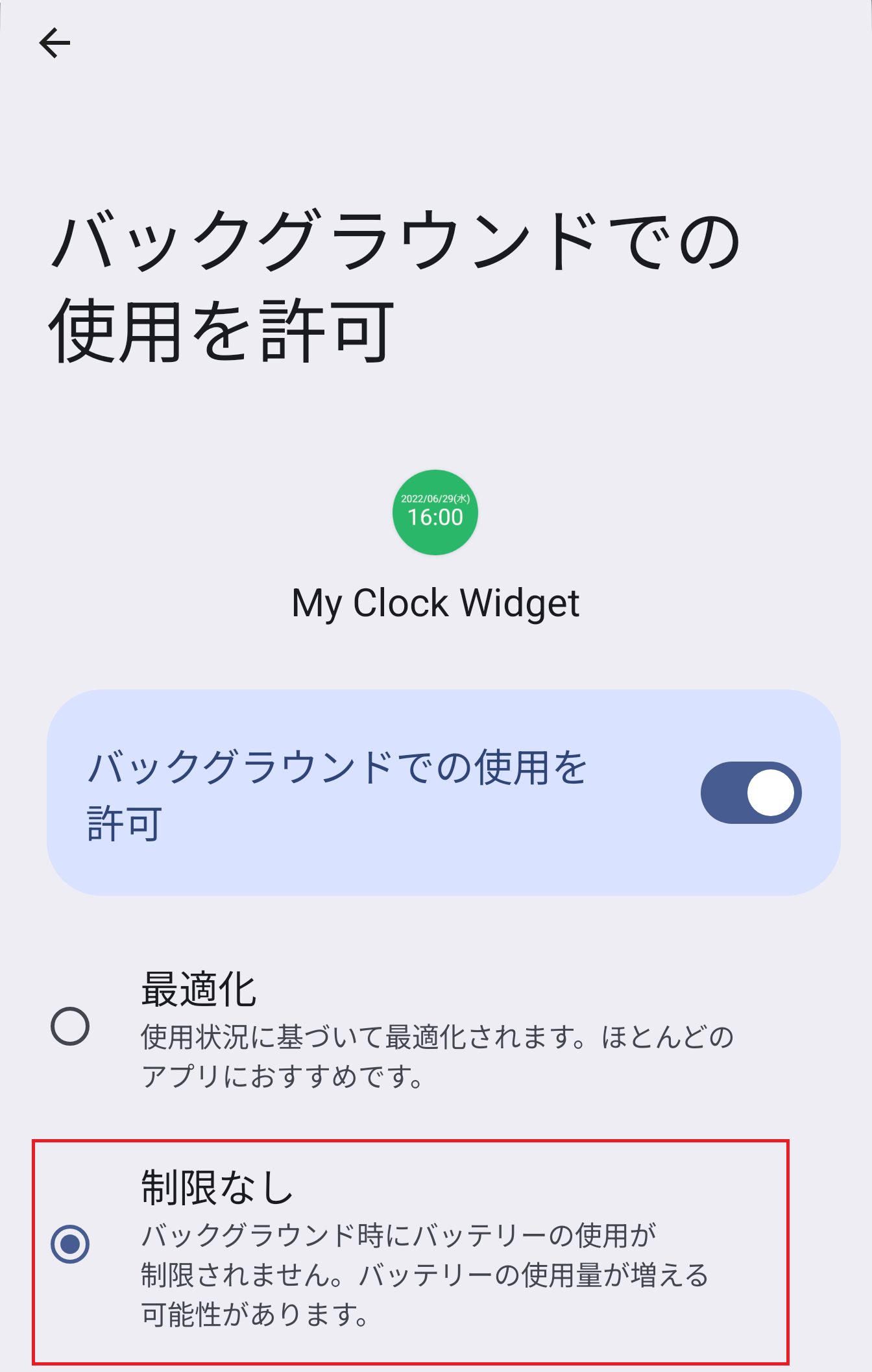
- 端末を再起動します。
その他の機種(Android 14 以前)
- ホーム画面で「My Clock Widget」のアイコンを長押しします。
- 表示されたメニューで「アプリ情報」をタップします。
- メニューの中から「アプリのバッテリー使用量(※)」をタップします。
(※)「バッテリー」や「電池」など、別の名称で表示される場合があります。
- 画面下部に表示された選択肢の中から「制限なし」を選択します。
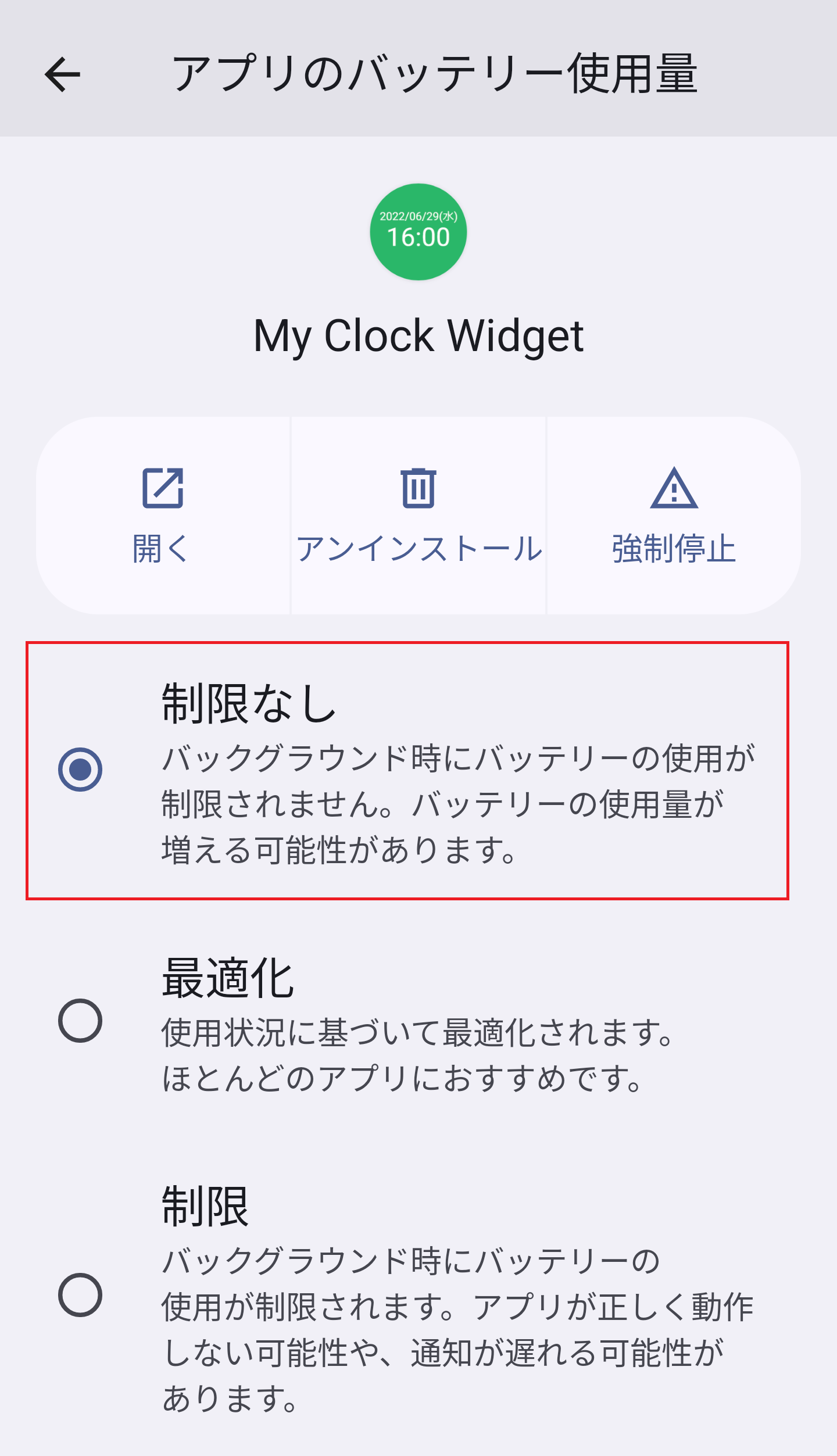
- 端末を再起動します。
2. ウィジェットをホーム画面に追加できない
発生する症状
ウィジェットの追加メニューが表示されない。
主な原因
一部の端末では、特定のモード設定中にウィジェットの追加が制限される場合があります。
対処方法
FCNT(arrows)などの一部機種では、シンプルモード中は通常の手順でウィジェットを追加できません。
追加方法は以下の公式ページで詳しく紹介されていますので、ご確認ください。
【参考ページ:FCNT公式】
シンプルモードに設定後、シンプルホームの画面を長押ししてもウィジェットを選択・貼り付けできない。
4. ウィジェットの文字サイズが勝手に変わった
発生する症状
ウィジェットの文字サイズが想定よりも大きくなる(または小さくなる)ことがあります。
発生しやすい状況
- 端末設定の「表示サイズ」や「フォントサイズ」の変更後
- OSバージョンアップ後など
主な原因
一部の端末やホームアプリ(ランチャーアプリ)では、ウィジェットのサイズ情報が正しく更新されないことがあります。
対処方法
端末を再起動するか、ウィジェットを再配置することで改善する場合があります。
5. フォント変更機能はいつ実装されますか?
回答
Androidの仕様により、ウィジェットで任意のフォントを使用することができないため、自由にフォントを変更することが難しい状態です。
ただし、制限付きではありますが、Androidの仕様の範囲内でフォントを選択できる機能の実装を検討しております。
進展があり次第、このページや更新履歴でお知らせいたします。
6. このアプリの利用料金は?
回答
無料でご利用いただけます。
7. 広告を非表示にする有料オプションはありますか?
回答
現在、広告を完全に非表示にする設定はご用意しておりません。
将来的に、広告非表示オプション(有料)を提供できるかどうか検討を進めています。
導入が決まり次第、このページや更新履歴でお知らせいたします。