ウィジェットを追加する
(アプリアイコンから追加する方法)
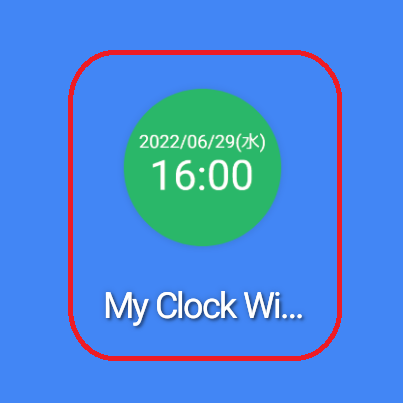
- ホーム画面で「My Clock Widget」のアイコンを長押しします。
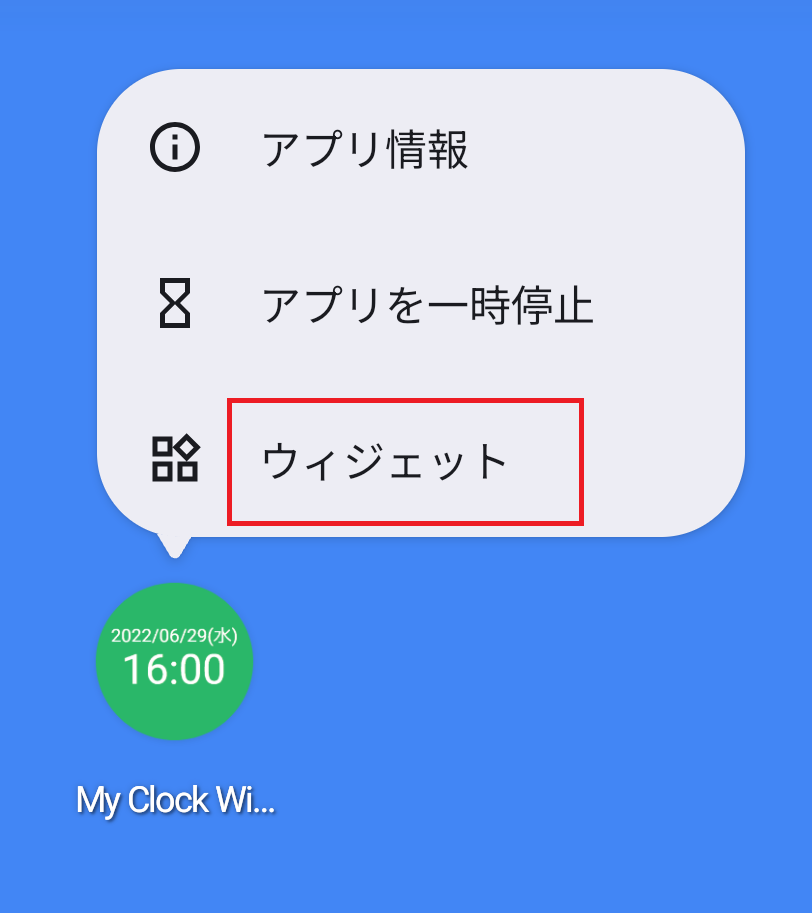
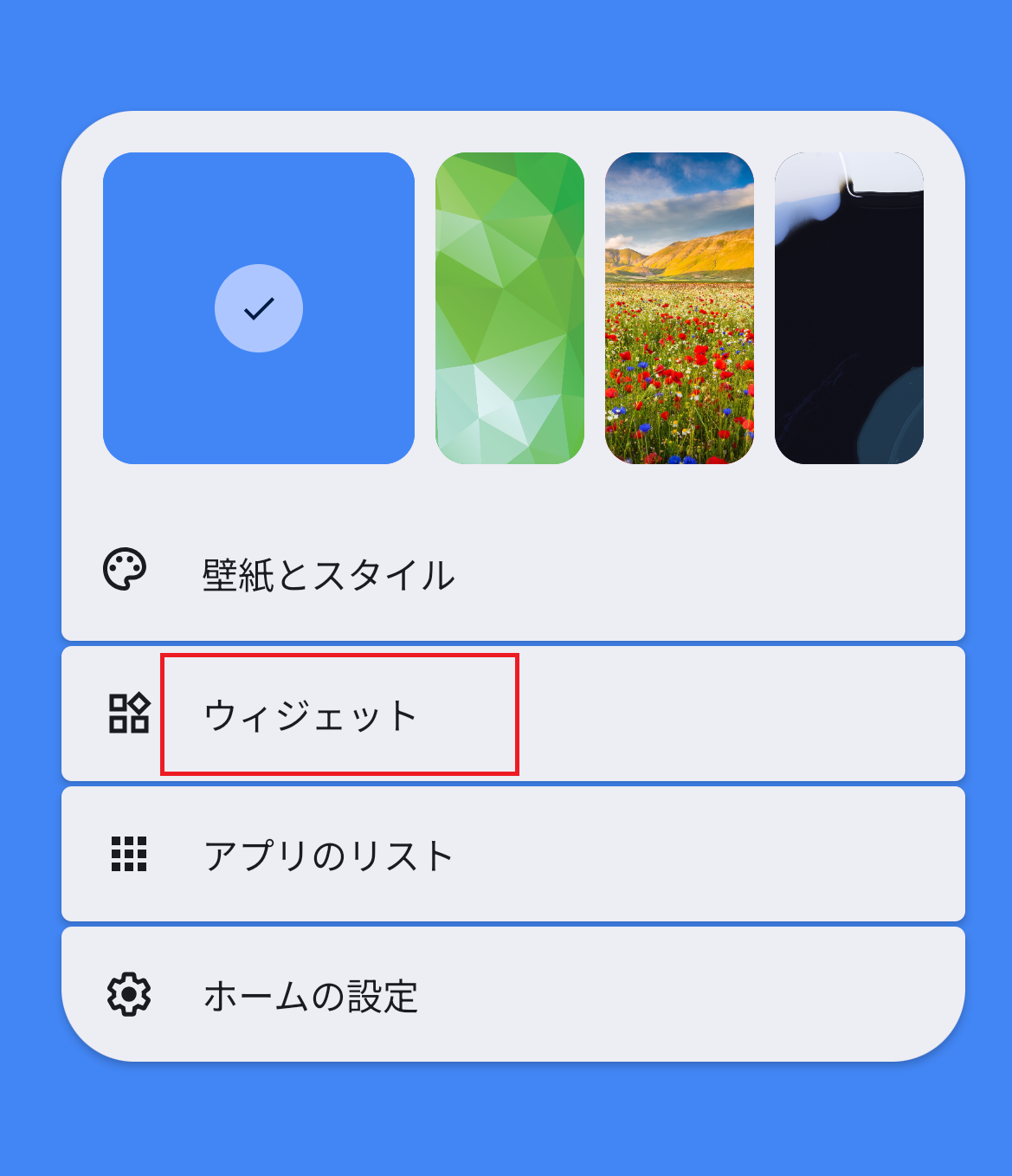
- 表示されたメニューから「ウィジェット」を選びます。
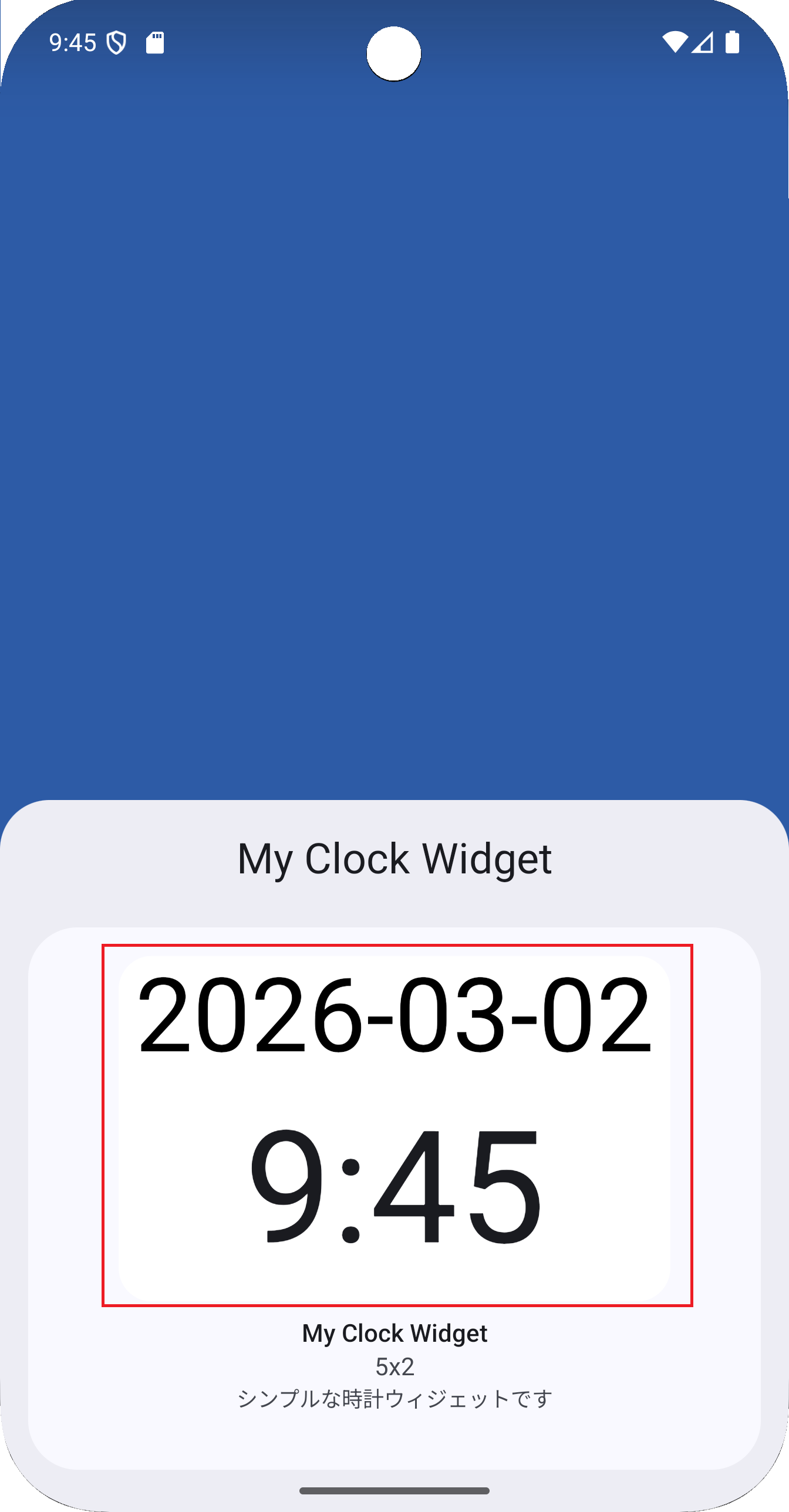
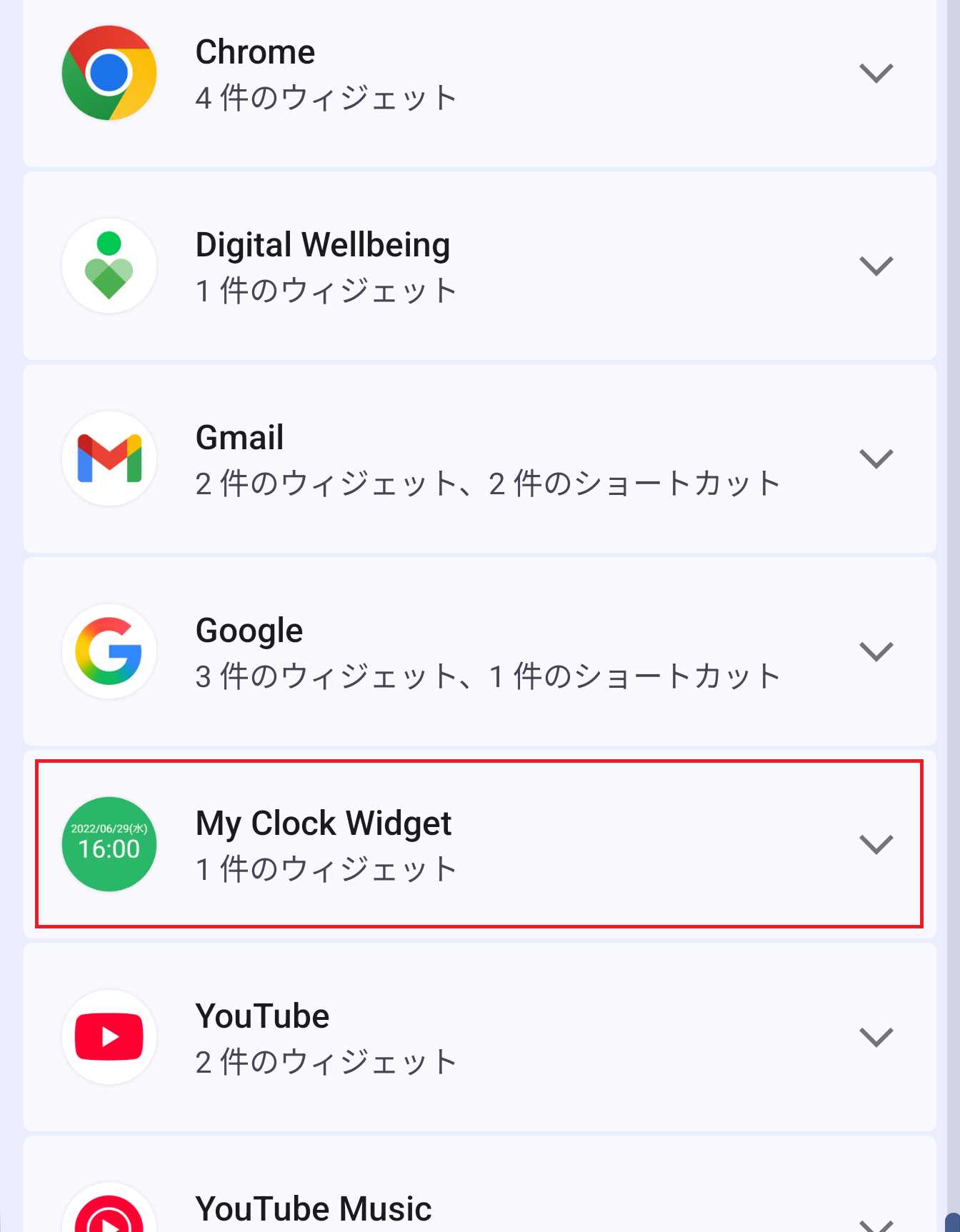
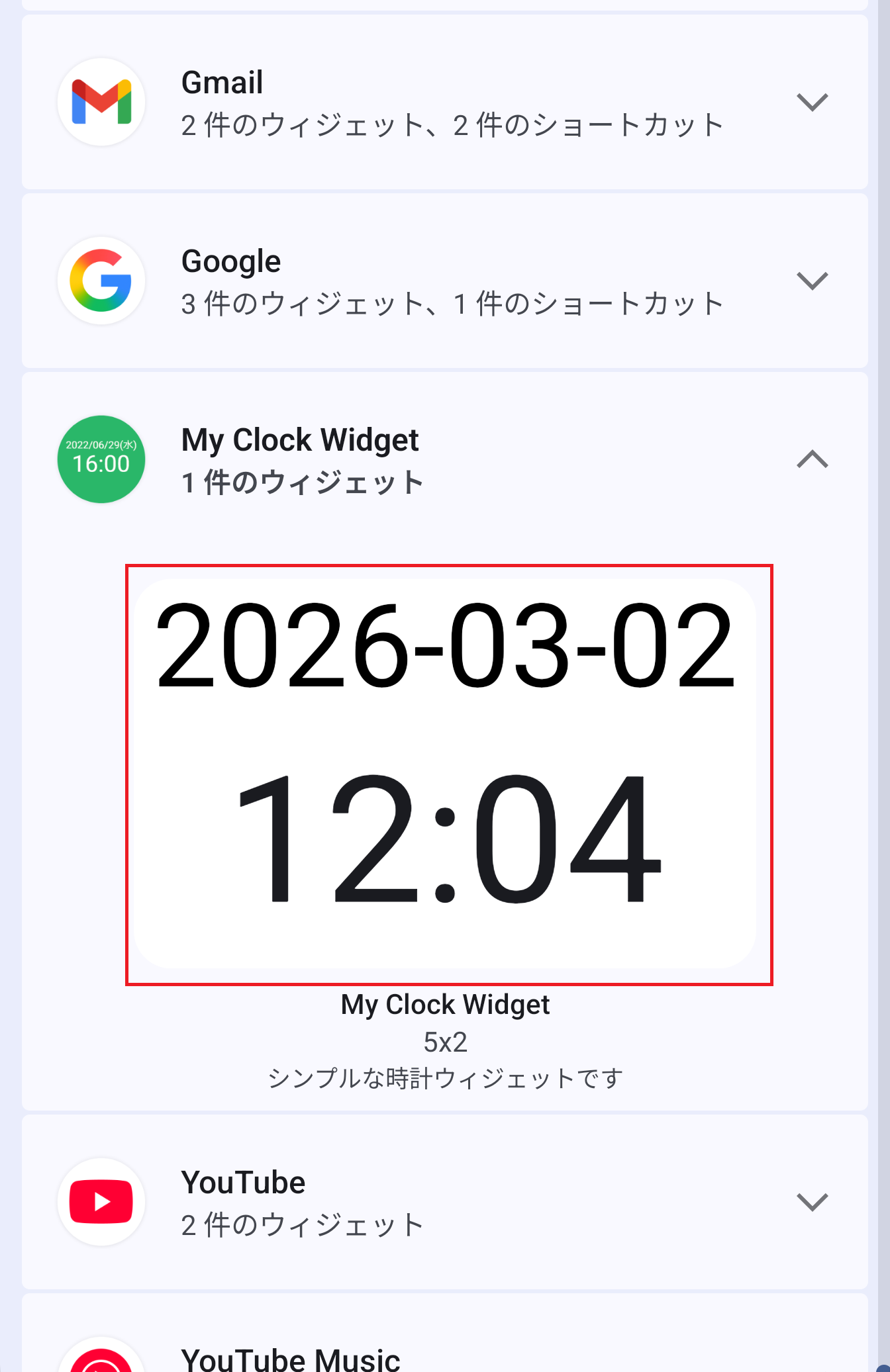
- 下に表示された時計の画像を長押しします。
- そのまま、設置したい位置まで移動し、指を離します。

【目次】
1.時計をホーム画面に表示する
2.時計の設定を変更する
3.時計が止まってしまうとき
4.おわりに
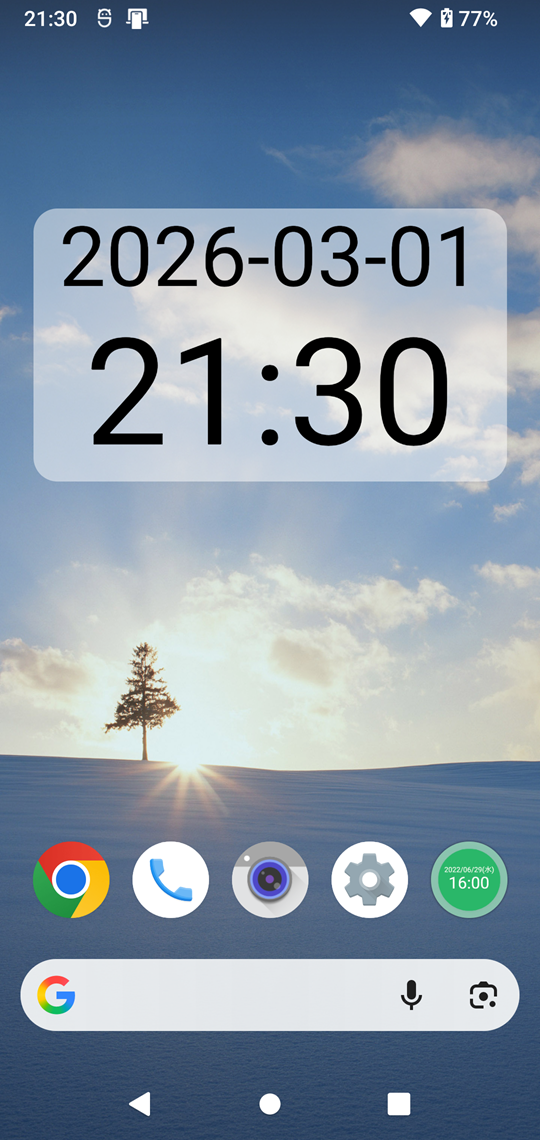
時計をホーム画面に表示するには、ウィジェットと呼ばれる部品を追加する必要があります。
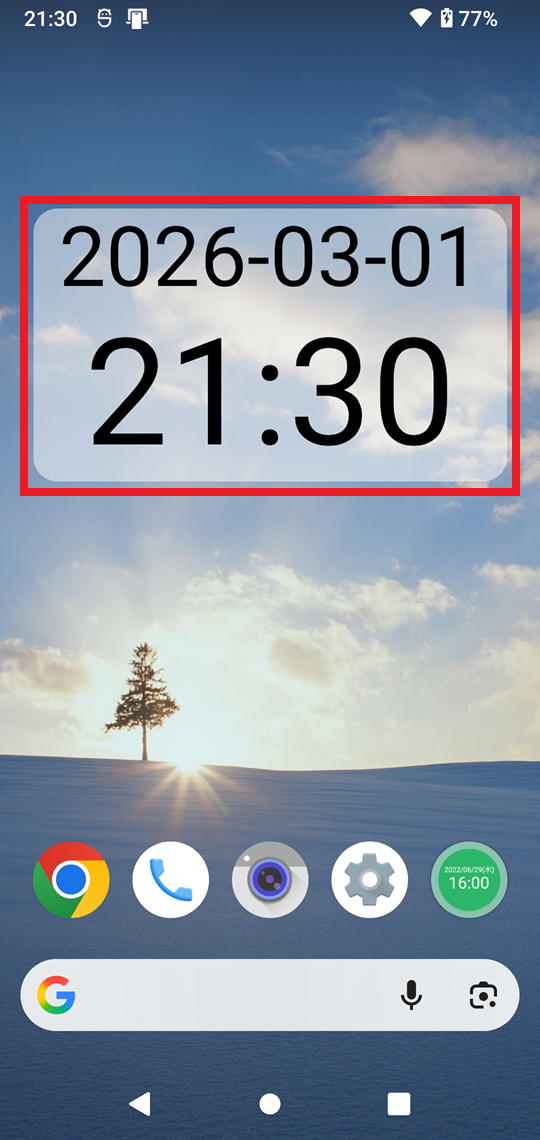
下図の赤枠内がウィジェットです。
次のいずれかの手順でウィジェットを追加できます。
ホーム画面に追加したウィジェットは、移動やサイズ変更、削除もできます。
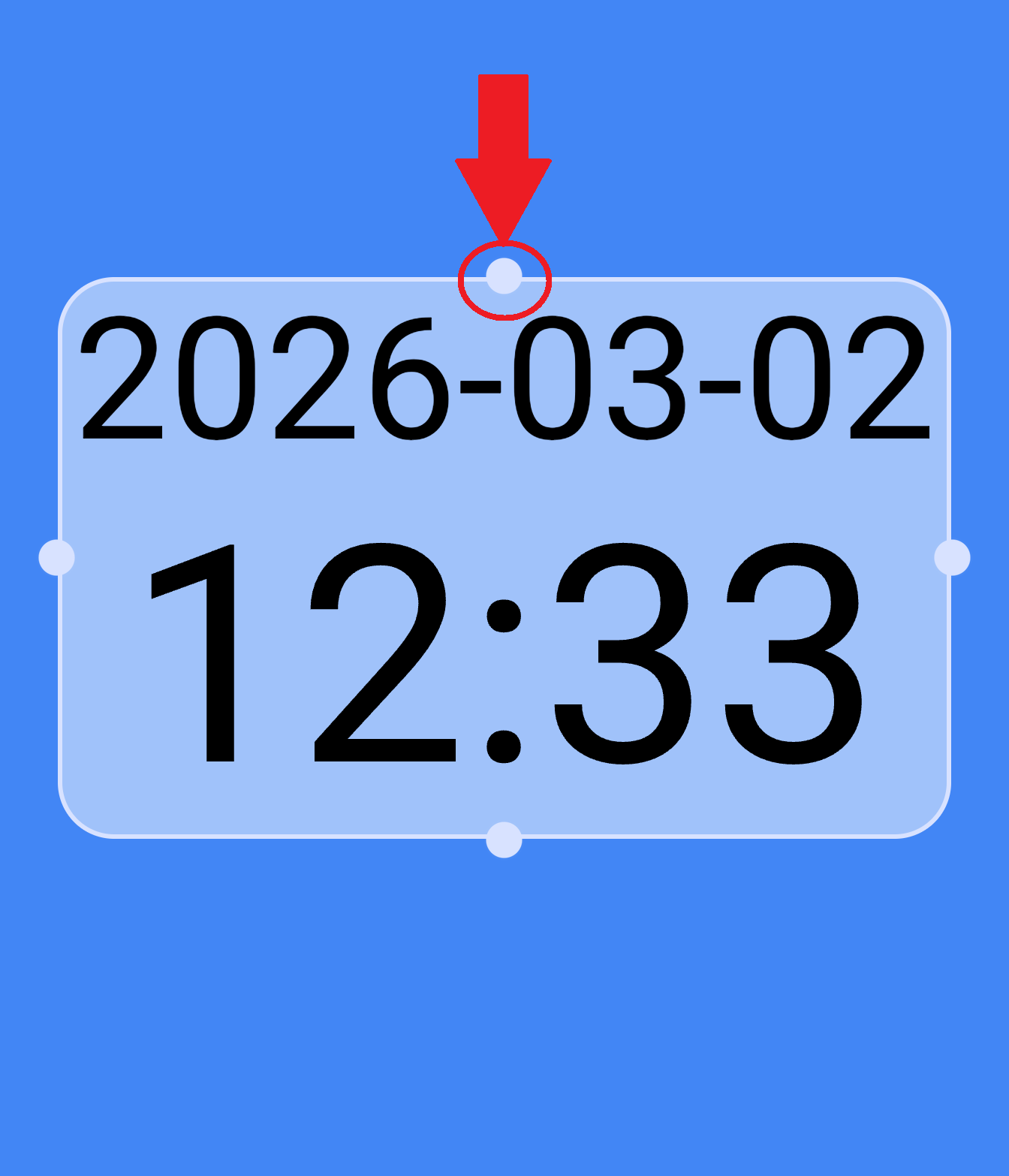
※ 機種によってはサイズ変更に対応していない場合があります。
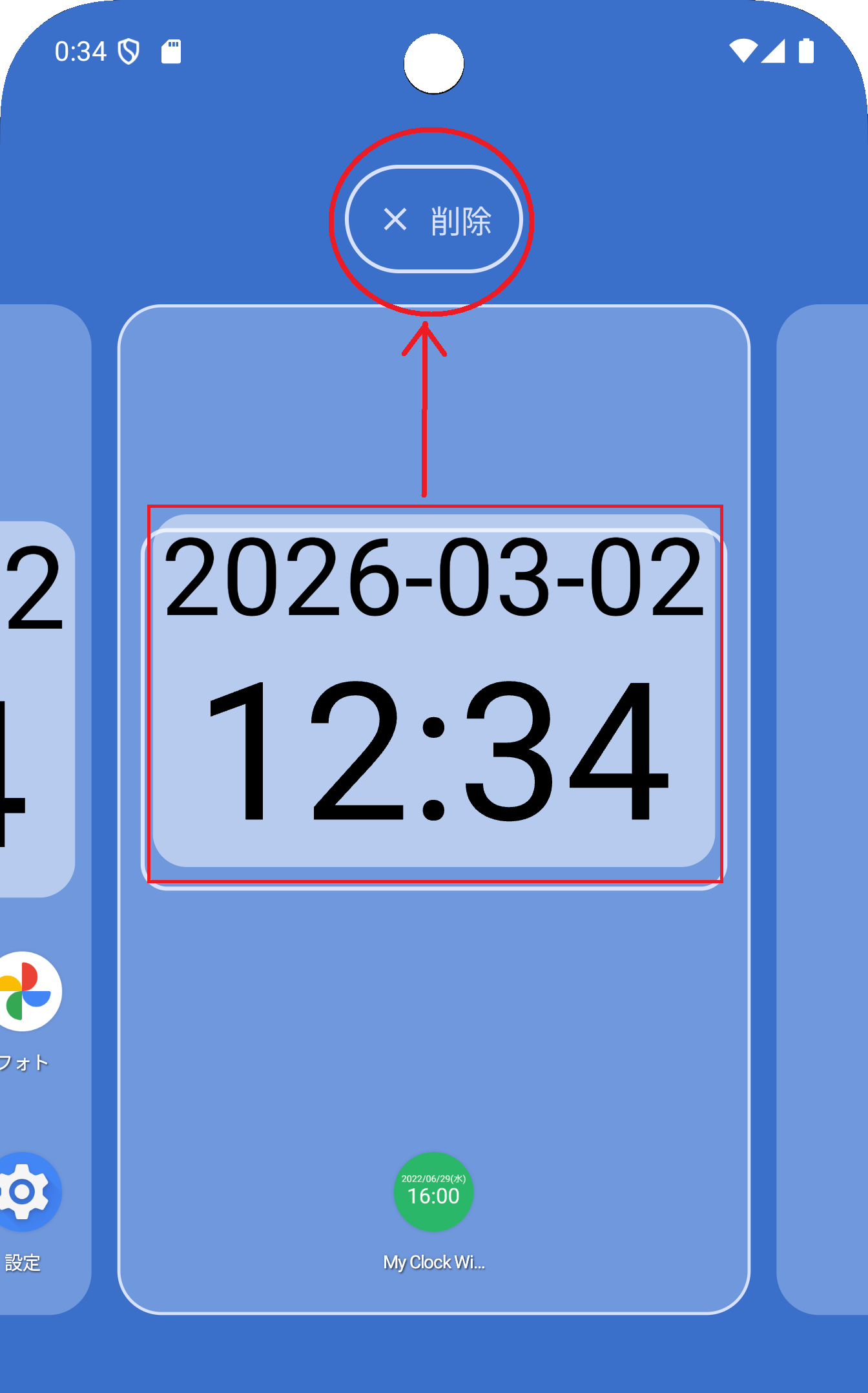
ウィジェットまたはアプリアイコンをタップすると、時計の設定を変更するための画面が開きます。
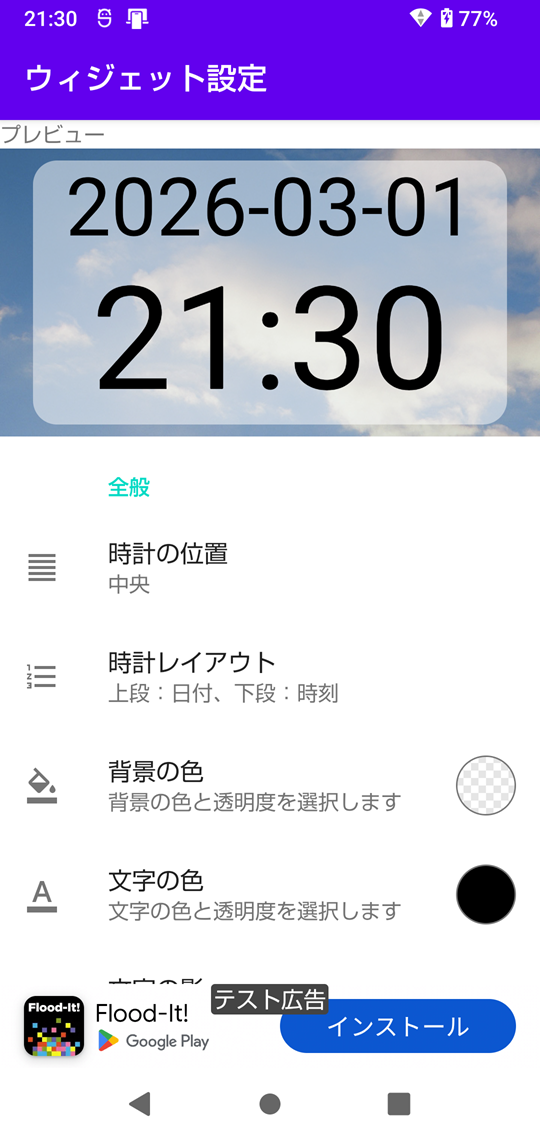
画面の上部には現在の時計のプレビューが表示され、その下に各種設定項目が並んでいます。
設定項目をタップして内容を変更すると、結果がすぐにプレビューに反映されます。
設定項目は次の4つに分類されています。
時計の横方向の揃え方を設定します。
次の3種類から選択できます。
時計の表示内容を設定します。
次の4種類から選択できます。
背景の色を設定します。
カラーパレットで色と透明度(濃さ)を調整できます。
文字の色を設定します。
カラーパレットで色と透明度(濃さ)を調整できます。
文字の影の種類を設定します。
次の3種類から選択できます。
時刻の表記方法を設定します。
次の2種類から選択できます。
時刻を12時間形式で表示するかどうかを設定します。
12時間表示のときに午前/午後を表示するかどうかを設定します。
午前/午後を表示するときの表記方法を設定します。
次の4種類から選択できます。
午前/午後を表示するときに時刻の左側に置くか右側に置くかを設定します。
昼と夜の12:00を、0:00と表記するかどうかを設定します。
時刻の「時」を、9:00 → 09:00のように2桁で表示するかどうかを設定します。
秒を表示するかどうかを設定します。
秒の表示方法を設定します。
次の2種類から選択できます。
時刻の文字サイズを設定します。
次の3種類から選択できます。
日付の表記方法を設定します。
全部で61種類から選択できます。
西暦を、2026 → 26のように2桁で表示するかどうかを設定します。
日付の文字サイズを設定します。
次の3種類から選択できます。
ホーム画面のウィジェットをタップしたときの動作を設定します。
次の2種類から選択できます。
「何もしない」を選ぶと、ウィジェットをタップしても反応しなくなります。
ホーム画面での誤操作を防ぎたい場合に便利です。
プレビューを確認しながら、好みの設定に変更してください。
ウィジェットを使い始めて数日(多くの場合2〜4日)経った頃に、次のような症状が見られることがあります。
これらは端末に備わっている省電力機能がアプリの動作を止めてしまうことで発生しています。
アプリの不具合ではありません。
特に、次のような端末で発生しやすい傾向があります。
この問題は、端末の省電力設定を見直すことで改善する場合があります。
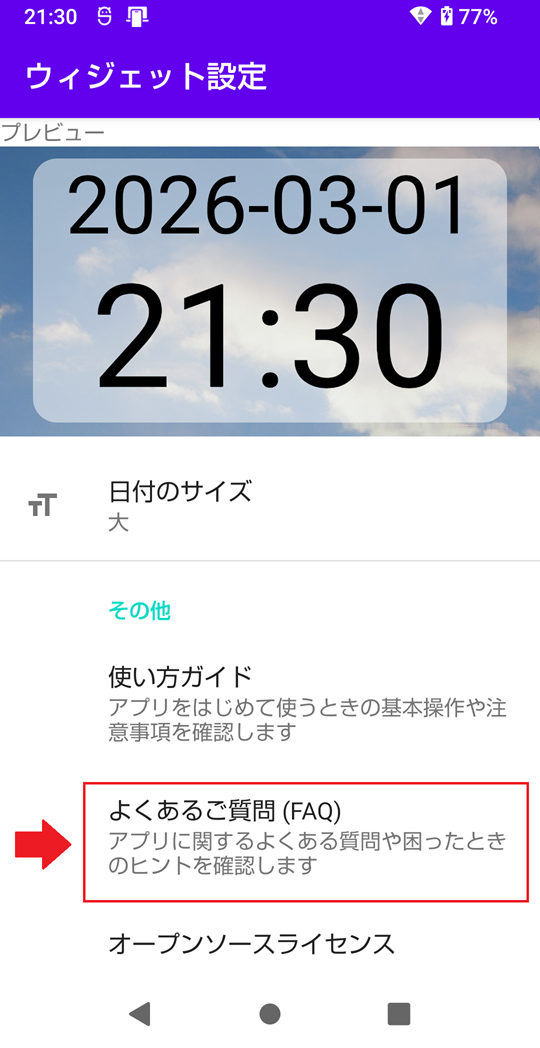
詳しい対処方法は、「よくあるご質問(FAQ)」にまとめていますのでご覧ください。
特別な操作は必要ありません。
そのままお使いいただけます。
この使い方ガイドでは、アプリをお使いいただくうえで大切な点をご紹介しました。
本書を通じて、このアプリが日々の時刻の確認に少しでもお役に立てれば幸いです。
最後までお読みいただき、ありがとうございました。